Fart Together: ¿El mando no funciona? Lo que podemos confirmar
El desarrollador no documenta la compatibilidad con mandos en Fart Together. Aquí te mostramos qué pudimos confirmar, qué no, y las comprobaciones en Steam que vale la pena hacer.
Última actualización:
La compatibilidad con mandos en Fart Together no está documentada oficialmente, lo que significa que tu mando podría ser ignorado simplemente porque el juego cooperativo de balsas basado en físicas aún no procesa las entradas de gamepad.
- Fart Together es un juego cooperativo de balsas basado en físicas para PC con Windows en Steam desarrollado por GamesMrkt.
- La página de la tienda no documenta la compatibilidad con mandos, por lo que el comportamiento del gamepad es verdaderamente una incógnita.
- La configuración de Steam gestiona las capas de entrada de manera independiente al ejecutable del juego.
Doesn't apply when: NO hemos verificado los menús de configuración específicos del juego, la compatibilidad con mandos ni el comportamiento de guardado.
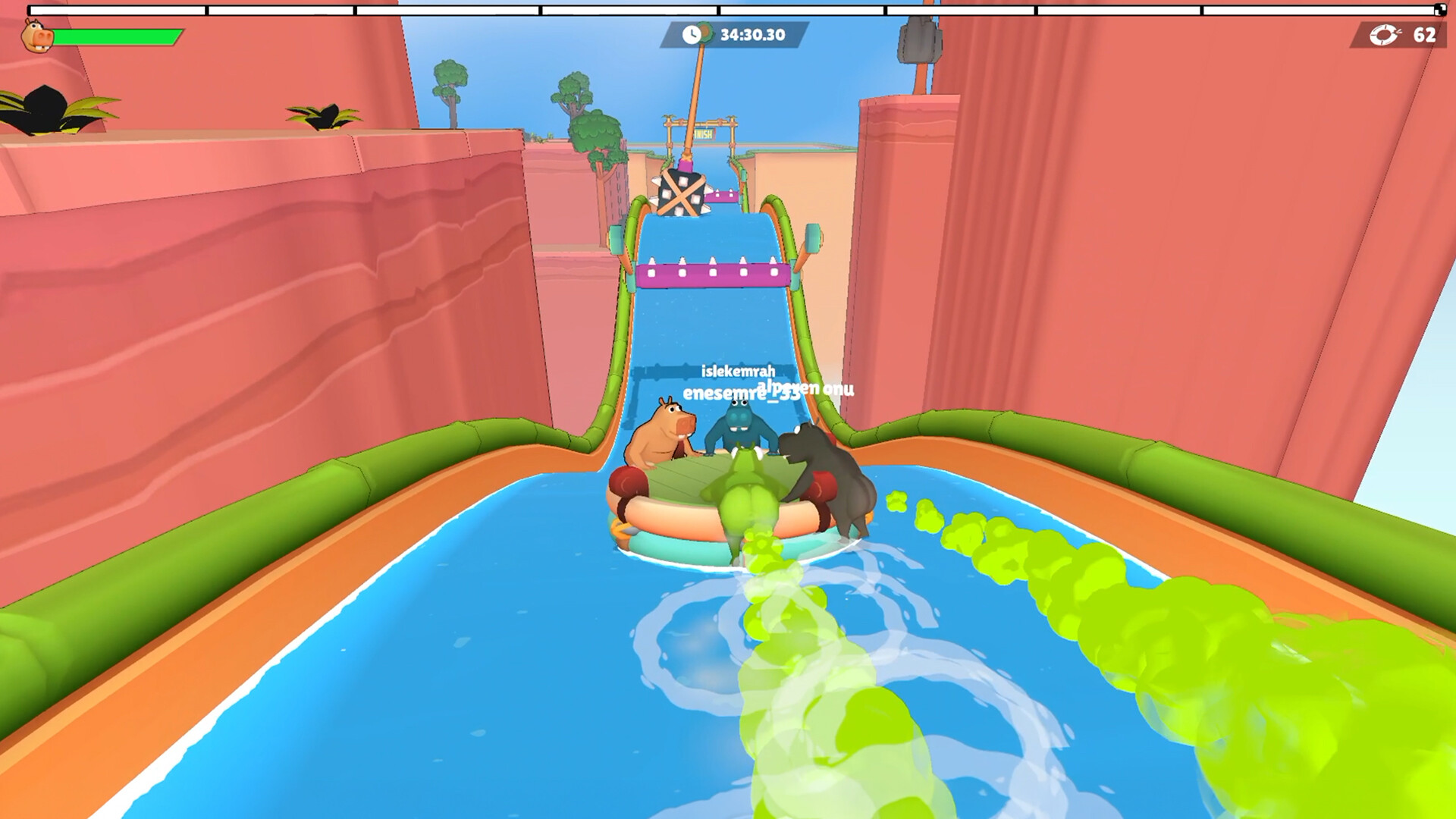
Nota sobre la fuente: Todo lo que hay en esta página que describe el juego proviene de la página oficial de Steam y de nuestras propias sesiones en la demo (app 5208630, comprobada el 24 de octubre de 2026). Los pasos que pertenecen a Windows o al cliente de Steam son comportamientos estándar del cliente, no características del juego. Si una solución requiriera un ajuste que el desarrollador nunca ha documentado, lo indicamos en lugar de inventarnos el nombre de un menú.
Respuesta corta
No pudimos confirmar que Fart Together admita mandos de ningún tipo; la página de la tienda no enumera la compatibilidad con gamepads. Antes de cambiar nada, comprueba si Steam detecta el mando, ya que esa capa está fuera del juego. Si tienes problemas con otro hardware, también puedes consultar nuestra guía sobre preguntas abiertas de Fart Together para obtener más detalles sobre las funciones no verificadas.
Comprueba esto en orden
| # | Síntoma | Causa más probable | Cómo verificarlo | Solución |
|---|---|---|---|---|
| 1 | El mando no responde en absoluto | Falta la integración por parte del juego | Observa el gamepad físico al iniciar la demo gratuita (App ID 5208630) o el juego completo (App ID 5117550); si ninguna luz cambia, la entrada no se lee | Usa la configuración de escritorio de Steam Input para asignar teclas al gamepad |
| 2 | El mando funciona en el modo Big Picture de Steam pero no dentro del juego | Anulación de Steam Input desactivada | Abre la configuración de Steam, busca la pestaña Mando y observa si tu modelo de dispositivo específico aparece como detectado | Activa Steam Input de forma global para todos los títulos |
| 3 | La superposición de la lista de amigos bloquea la entrada | Pérdida de enfoque de la superposición de Steam | Pulsa Mayús + Tab y comprueba si la interfaz de la lista de amigos de Steam sigue activa en la pantalla | Cierra manualmente la superposición de la lista de amigos de Steam |
| 4 | Desconexiones de dispositivos USB | Puerto defectuoso o bloqueo de controlador | Abre el Administrador de dispositivos de Windows y observa si la entrada del gamepad se actualiza o muestra un triángulo amarillo de advertencia | Desconecta el cable USB y conéctalo a un puerto diferente |
| 5 | Archivos faltantes tras transferir la demo | Caché local corrupto | Comprueba la cola de descargas de Steam para ver si la App ID 5208630 o la 5117550 muestra errores de verificación | Verifica la integridad de los archivos del juego a través de Steam |
Al intentar jugar a un juego cooperativo de balsas basado en físicas para PC con Windows en Steam desarrollado por GamesMrkt, darte cuenta de que tu gamepad no hace nada puede resultar frustrante. Debido a que la página de la tienda no documenta la compatibilidad con mandos, el comportamiento del gamepad es genuinamente desconocido en lugar de estar roto. Al no estar verificado y llevar la frase "no confirmado por el desarrollador", es posible que los ajustes internos del juego simplemente carezcan de asignaciones nativas para joystick.
Si el modo Big Picture de Steam registra tus entradas con éxito, la desconexión ocurre donde el ejecutable lee los eventos de hardware. Dado que las invitaciones se realizan a través de la lista de amigos de Steam y no hay un sistema de cuentas separado ni un buscador de servidores, la capa de tu cliente de Steam sigue siendo el lugar más fiable para forzar las asignaciones de compatibilidad antes de iniciar el título. Los jugadores que deseen probar los aspectos multijugador también pueden revisar nuestra guía sobre cómo unirse a amigos en Fart Together.
Si nada de eso funcionó
Algunas causas de la falta de respuesta del hardware escapan por completo a nuestro conocimiento, especialmente dado que el juego completo se lanza el 29 de octubre de 2026 y NO hemos verificado los menús de configuración específicos del juego, la compatibilidad con mandos ni el comportamiento de guardado. Si la asignación básica de entradas no resuelve tu problema, puedes comprobar si tu versión de software coincide con la correcta en la guía sobre cuál es el verdadero Fart Together para asegurarte de que no estás ejecutando binarios no coincidentes entre la demo y el juego completo.
Cuando la resolución de problemas por parte de la comunidad llega a un callejón sin salida, debes utilizar el Soporte de Steam en lugar de una wiki de fans para informar sobre problemas relacionados con la cuenta, el cliente o las compras. Recuerda que no hay códigos de canje, por lo que cualquier consulta de compra específica de la plataforma también debe realizarse a través de los canales oficiales de la tienda en lugar de mediante ayudantes de terceros.
Relacionado
- /guide/fart-together-which-is-real
- /multiplayer/fart-together-how-to-join-friends
- /guide/fart-together-open-questions
¿Por qué Steam Input hace que mi mando funcional parezca roto en Fart Together?
Cuando conectas un gamepad que funciona perfectamente en el cliente de Steam, este puede parecer de repente completamente muerto en un título que espera una entrada directa. Esto ocurre porque Steam Input actúa como una capa de traducción que intercepta las señales de tu hardware físico y las reasigna en entradas virtuales. Si un título está programado para buscar exclusivamente entradas de hardware directas y sin procesar de un tipo específico de dispositivo, ignorará por completo el dispositivo virtual que Steam le está suministrando.
En lugar de reconocer tu dispositivo de forma nativa, el ejecutable recibe un flujo de datos que no comprende, lo que da como resultado nulo movimiento o respuesta de la cámara. Este desajuste es especialmente común en títulos que carecen de una integración de mandos oficial y nativa, ya que los desarrolladores suelen diseñar sus sistemas de entrada para leer directamente los controladores básicos de Windows en lugar de analizar configuraciones de envoltura complejas.
Cuando Steam intenta forzar su propia asignación de superposición en una aplicación que no tiene lógica integrada para ello, ambos sistemas entran en conflicto. Tu dispositivo puede encenderse y funcionar normalmente en los menús, pero en el momento en que cargas una sesión activa, el juego se niega a obedecer. Desactivar Steam Input para ese título específico obliga al software a observar tus señales de hardware sin procesar en lugar del flujo virtual traducido. Aunque esto no añadirá mágicamente compatibilidad con mandos si falta el código subyacente, garantiza que tus entradas físicas no sean bloqueadas ni malinterpretadas por una capa de traducción agresiva situada entre tu puerto USB y el ejecutable de la aplicación.
Preguntas frecuentes sobre la solución de problemas de Fart Together
¿Fart Together es compatible oficialmente con mandos de Xbox o PlayStation?
¿Por qué mi gamepad no funciona en la demo de Fart Together?
¿Puedo solucionar los problemas del mando de Fart Together a través de un menú dentro del juego?
¿Dónde debo informar sobre errores si Fart Together ignora mi hardware?
¿Requiere Fart Together software de mandos especial para funcionar?
Como referencia, la página de tamaño de descarga y requisitos abarca lo que la tienda enumera realmente, y cómo jugar cubre el modelo de entrada sobre el que se construye el juego.
Guías relacionadas
¿Puedes jugar a Fart Together en Xbox? Disponibilidad de plataformas y detalles
¿Buscas jugar a fart together xbox? Conoce la disponibilidad actual de plataformas, los requisitos del sistema y la jugabilidad cooperativa basada en físicas.
Fart Together PS5 y estado de consolas: ¿Llegará el modo cooperativo a PlayStation?
¿Te preguntas si Fart Together saldrá en PS5? Descubre los detalles de plataformas, fecha de lanzamiento y el éxito cooperativo de GamesMrkt.
La demo de Fart Together no inicia — 5 soluciones
Si la demo de Fart Together se cierra al iniciar o no abre ninguna ventana, estas cinco comprobaciones cubren las causas que podemos verificar: integridad de la instalación, controlador gráfico, capas superpuestas, antivirus y la aplicación incorrecta de Steam.
Requisitos de Fart Together y tamaño: todo lo que necesitas saber para jugar en cooperativo en PC
Check the Fart Together size, storage requirements, and PC specs for the physics-based co-op game by GamesMrkt releasing on Steam.
Descargar Fart Together en APK y PC: Cómo encontrar el juego oficial en Steam
Buscas el fart together apk? Descubre cómo acceder al juego cooperativo oficial para PC en Steam, requisitos del sistema y qué esperar de la demo.
Fart Together Demo: Todo lo que necesitas saber sobre el éxito cooperativo basado en físicas
¡Explora la demo de Fart Together en Steam! Aprende a descargarla, coordínate con amigos y domina este divertidísimo juego de supervivencia en balsa.